Come inserire audio in Google Slides da desktop
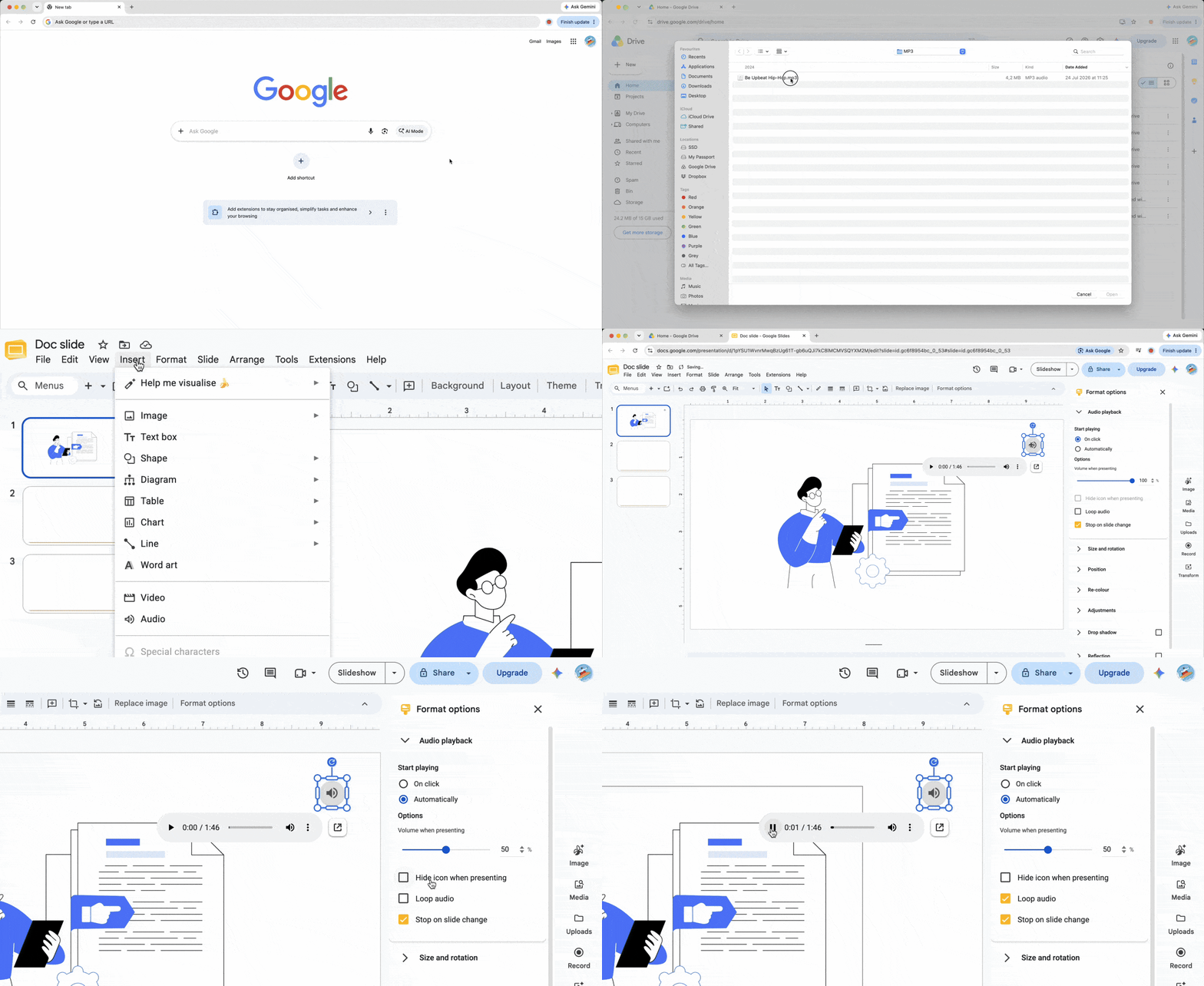
Per inserire audio in Google Slides, salva prima il file su Drive; Slides non può selezionare file audio direttamente dal disco rigido locale. La presentazione fa riferimento a quel file su Drive.
Passaggio 1: carica il file su Google Drive
- Apri Google Drive sul tuo computer.
- Fai clic su Nuovo > Caricamento di file.
- Seleziona il tuo file MP3 o WAV e attendi il completamento del caricamento.
Per la narrazione vocale, assegna a ogni registrazione audio il nome della diapositiva corrispondente.
Passaggio 2: inserisci l'audio nella diapositiva
- Apri la presentazione e seleziona la diapositiva in cui vuoi aggiungere il suono.
- Scegli Inserisci > Audio dal menu in alto.
- Seleziona il file caricato in Il mio Drive o Recenti, poi fai clic su Inserisci.
Sulla diapositiva apparirà un'icona a forma di altoparlante. Questo stesso procedimento funziona quando si inserisce musica in Google Slides da Drive.
Fai clic sull'icona audio e apri Opzioni di formato. Nella barra laterale Riproduzione audio, imposta Avvia riproduzione su Al clic o Automaticamente, quindi regola il cursore del volume. Attiva Nascondi icona durante la presentazione per una musica di sottofondo discreta. Attiva Ripeti audio per ripetere la traccia e deseleziona Interrompi al cambio diapositiva quando l'audio deve continuare su più diapositive.
La trappola dei "permessi Drive": perché il pubblico sente solo silenzio
Incorporare l'audio non garantisce automaticamente a ogni spettatore l'accesso al file sorgente, anche se il controllo degli accessi di Google potrebbe suggerire aggiornamenti. In Drive, fai clic con il tasto destro sul file, scegli Condividi, cambia Accesso generale in Chiunque abbia il link e mantieni il ruolo impostato su Visualizzatore. In caso contrario, l'audio in Google Slides potrebbe funzionare per te ma restare silenzioso per il pubblico. Testa la presentazione condivisa in una finestra di navigazione in incognito.
L'alternativa da smartphone: aggiungere audio dal telefono
L'app Google Slides per iOS e Android non dispone del comando Inserisci > Audio. Carica la traccia nell'app Drive e copia il suo link. In Slides, seleziona un testo o un'immagine, scegli Inserisci > Link e incolla l'URL. In questo modo si crea un collegamento al file anziché incorporare l'audio, quindi il relatore dovrà toccarlo per avviare la riproduzione.
Metodo alternativo: aggiungere musica tramite incorporamento YouTube
Per una musica di sottofondo o un effetto sonoro, puoi incorporare musica in Google Slides da YouTube. Scegli Inserisci > Video, cerca su YouTube, seleziona un video e fai clic su Inserisci. In Opzioni di formato, scegli Riproduci (automaticamente). Riduci il lettore, posizionalo in un angolo e visualizza l'anteprima della diapositiva; la riproduzione automatica potrebbe comunque richiedere un'interazione iniziale.
Risoluzione dei problemi audio più comuni in Google Slides
- Inserisci > Audio è assente: apri la Guida, cerca "Aggiungi audio" e seleziona il comando corrispondente. Verifica inoltre di stare modificando la presentazione su un computer e non nell'app per dispositivi mobili.
- Il file non viene riprodotto: controlla la scheda, il dispositivo di uscita e i controlli del volume per eventuali impostazioni di disattivazione audio. Verifica il permesso su Drive e il formato del file, svuota la cache del browser, poi prova con una finestra di navigazione in incognito.
Quando aggiungi audio a Google Slides, esegui una prova completa con lo stesso browser e le stesse attrezzature che utilizzerai durante la presentazione dal vivo.
Conclusione
Un audio affidabile in Google Slides parte dalla preparazione: usa MP3 o WAV, caricalo su Drive, configura il comportamento di riproduzione e concedi l'accesso come Visualizzatore alle persone che ne hanno bisogno. Testa la presentazione finale nei panni di uno spettatore, non solo come proprietario. Con questi controlli completati, potrai offrire una presentazione più coinvolgente e ricca di contenuti multimediali, senza silenzi evitabili.

 Pubblicato 16 set 2026
  5 min
5 min  43 visualizzazioni


