Jak wstawić dźwięk do Google Slides na komputerze
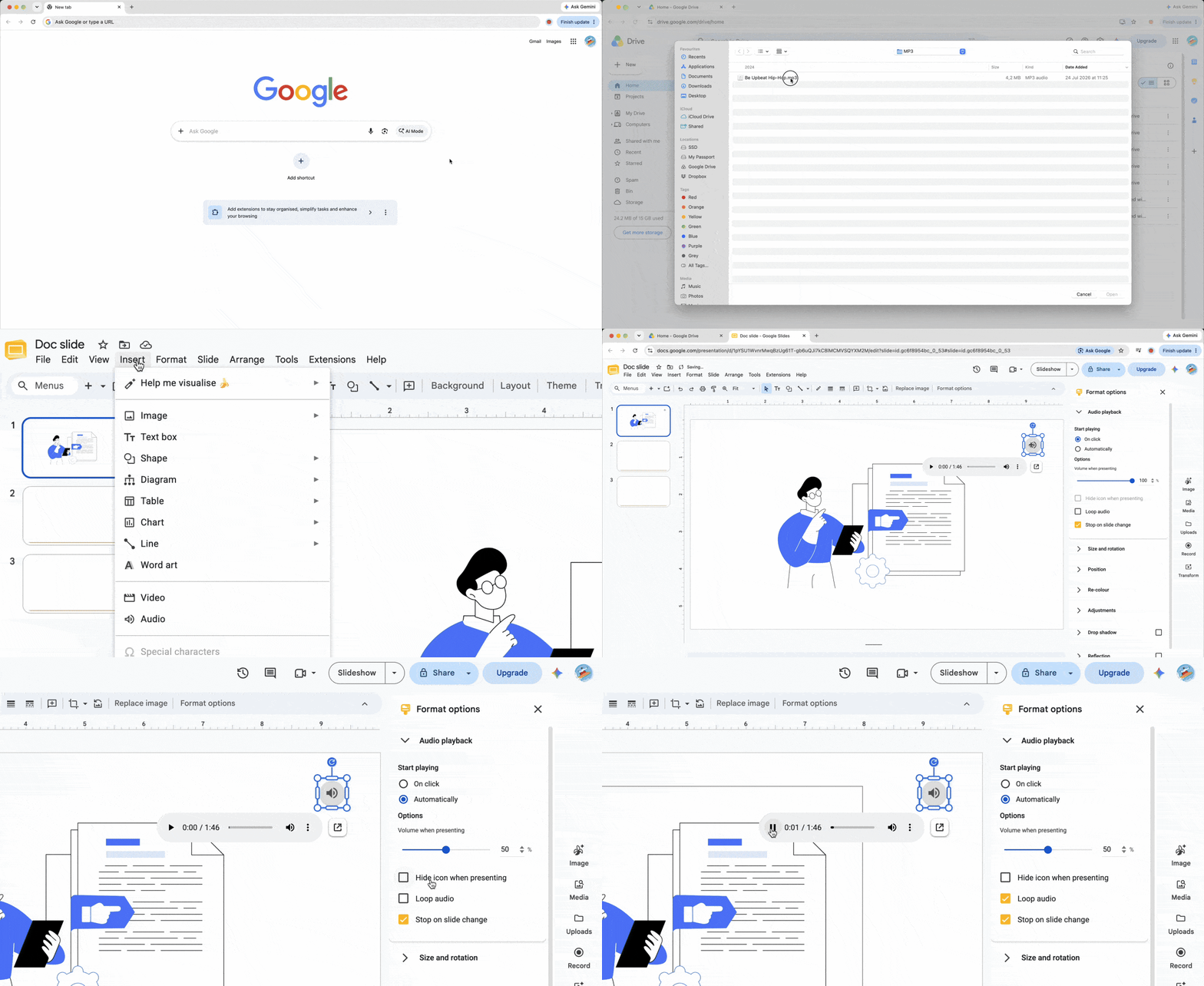
Aby wstawić dźwięk do Google Slides, najpierw zapisz plik na Drive – Slides nie może wybrać dźwięku bezpośrednio z lokalnego dysku twardego. Prezentacja odwołuje się do tego pliku na Drive.
Krok 1: Prześlij plik do Google Drive
- Otwórz Google Drive na swoim komputerze.
- Kliknij Nowy > Prześlij plik.
- Wybierz plik MP3 lub WAV i poczekaj na zakończenie przesyłania.
W przypadku narracji głosowej nazwij każde nagranie zgodnie z odpowiadającym mu slajdem.
Krok 2: Wstaw dźwięk do slajdu
- Otwórz prezentację i wybierz slajd, na którym chcesz umieścić dźwięk.
- Wybierz Wstaw > Dźwięk z górnego menu.
- Wskaż przesłany plik w sekcji Mój dysk lub Ostatnie, a następnie kliknij Wstaw.
Na slajdzie pojawi się ikona głośnika. Ten sam proces działa, gdy wstawiasz muzykę do Google Slides z Drive.
Kliknij ikonę dźwięku i otwórz Opcje formatu. Na pasku bocznym Odtwarzanie dźwięku ustaw opcję Rozpocznij odtwarzanie na Po kliknięciu lub Automatycznie, a następnie wyreguluj suwak głośności. Włącz opcję Ukryj ikonę podczas prezentacji, aby uzyskać dyskretną muzykę w tle. Włącz Zapętl dźwięk, aby powtarzać ścieżkę, i odznacz Zatrzymaj przy zmianie slajdu, gdy dźwięk ma być odtwarzany na kolejnych slajdach.
Pułapka uprawnień Drive: dlaczego odbiorcy słyszą ciszę
Osadzenie dźwięku nie daje automatycznie każdemu odbiorcy dostępu do jego źródłowego pliku, choć narzędzie sprawdzania dostępu Google może sugerować aktualizacje. Na Drive kliknij plik prawym przyciskiem myszy, wybierz Udostępnij, zmień Dostęp ogólny na Każda osoba mająca link i zachowaj rolę Przeglądający. W przeciwnym razie dźwięk w Google Slides może działać u Ciebie, ale dla odbiorców pozostać niemy. Przetestuj udostępnioną prezentację w oknie incognito.
Obejście dla telefonu: dodawanie dźwięku z urządzenia mobilnego
Aplikacja Google Slides na iOS i Android nie posiada polecenia Wstaw > Dźwięk. Prześlij ścieżkę w aplikacji Drive i skopiuj jej łącze. W Slides zaznacz tekst lub obraz, wybierz Wstaw > Łącze i wklej adres URL. Tworzy to odnośnik do pliku zamiast osadzać dźwięk, więc prezentujący musi go dotknąć, aby odtworzyć nagranie.
Metoda alternatywna: dodawanie muzyki przez osadzenie YouTube
Aby uzyskać muzykę w tle lub efekt dźwiękowy, możesz osadzić muzykę w Google Slides z YouTube. Wybierz Wstaw > Wideo, wyszukaj w YouTube, wskaż film i kliknij Wstaw. W Opcjach formatu wybierz Odtwarzaj (automatycznie). Zmniejsz odtwarzacz, umieść go w rogu i wyświetl podgląd slajdu – automatyczne odtwarzanie może nadal wymagać pierwszej interakcji użytkownika.
Rozwiązywanie typowych problemów z dźwiękiem w Google Slides
- Brak opcji Wstaw > Dźwięk: Otwórz Pomoc, wyszukaj „Dodaj dźwięk“ i wybierz odpowiednie polecenie. Upewnij się też, że edytujesz na komputerze, a nie w aplikacji mobilnej.
- Plik nie odtwarza się: Sprawdź kartę przeglądarki, urządzenie wyjściowe i elementy sterowania głośnością pod kątem wyciszenia. Zweryfikuj uprawnienia Drive i format pliku, wyczyść pamięć podręczną przeglądarki, a następnie spróbuj w oknie incognito.
Dodając dźwięk do Google Slides, uruchom prezentację raz z tą samą przeglądarką i sprzętem, których użyjesz na żywo.
Podsumowanie
Niezawodny dźwięk w Google Slides zaczyna się od przygotowania: użyj formatu MP3 lub WAV, prześlij plik na Drive, skonfiguruj sposób odtwarzania i przyznaj dostęp w roli Przeglądający osobom, które tego potrzebują. Przetestuj gotową prezentację jako odbiorca, nie tylko jako jej właściciel. Po wykonaniu tych czynności możesz przeprowadzić bardziej angażującą prezentację multimedialną bez niepotrzebnej ciszy.

 Opublikowano 16 wrz 2026
  5 min
5 min  Wyświetlenia: 43


