Cara menyisipkan audio ke Google Slides di komputer
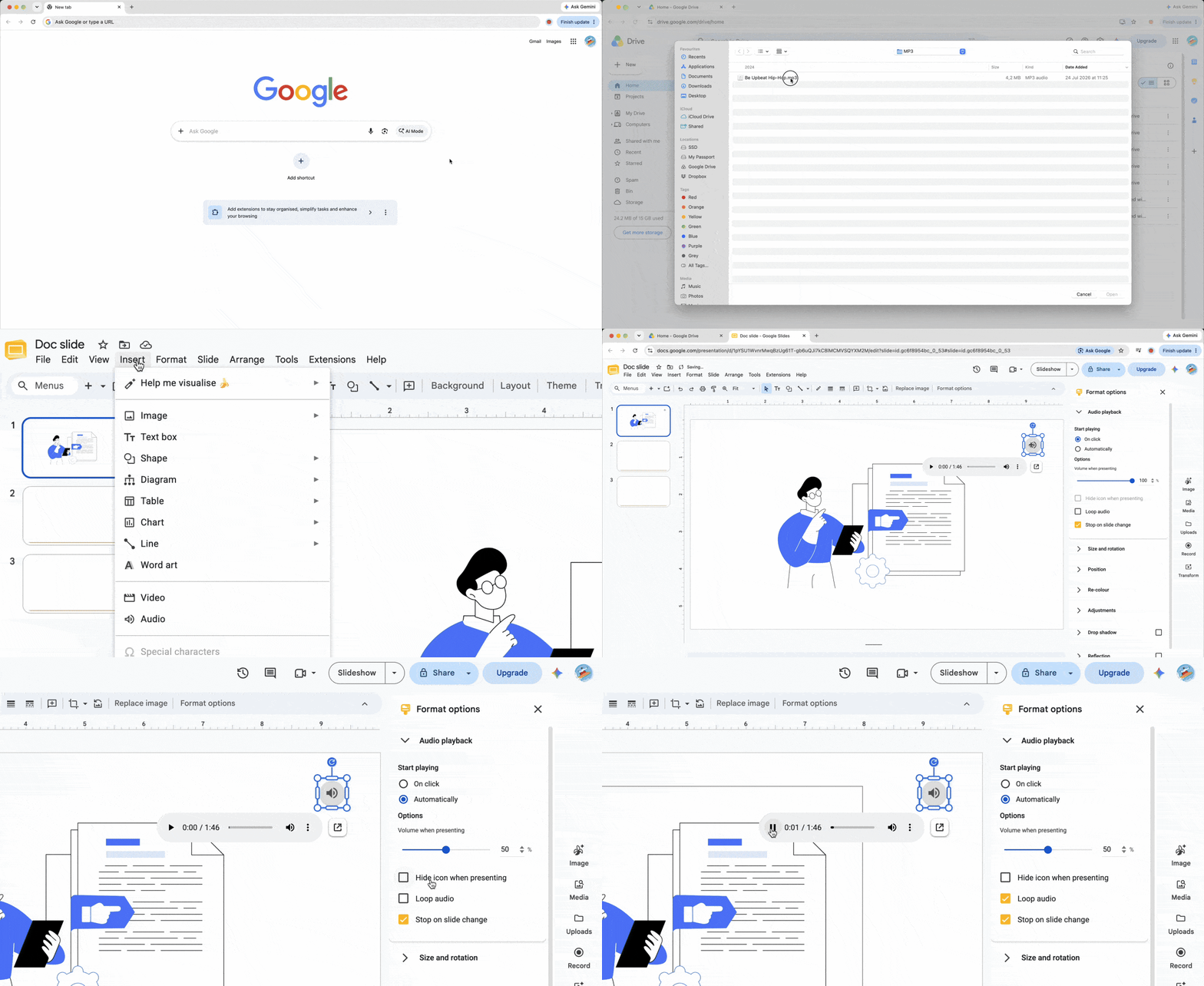
Untuk menyisipkan audio ke Google Slides, simpan dulu berkasnya ke Drive; Slides tidak dapat memilih audio langsung dari hard drive lokal Anda. Presentasi akan merujuk pada berkas Drive tersebut.
Langkah 1: Unggah berkas Anda ke Google Drive
- Buka Google Drive di komputer Anda.
- Klik Baru > Unggah file.
- Pilih berkas MP3 atau WAV Anda dan tunggu hingga pengunggahan selesai.
Untuk narasi suara, beri nama setiap rekaman audio sesuai dengan slide yang bersangkutan.
Langkah 2: Sisipkan audio ke dalam slide Anda
- Buka presentasi Anda dan pilih slide tempat Anda ingin menambahkan suara.
- Pilih Sisipkan > Audio dari menu atas.
- Pilih berkas yang sudah diunggah di bagian Drive Saya atau Terbaru, lalu klik Sisipkan.
Sebuah ikon speaker akan muncul di slide. Proses yang sama berlaku saat Anda menyisipkan musik ke Google Slides dari Drive.
Klik ikon audio dan buka Opsi format. Di panel samping Pemutaran audio, atur Mulai memutar ke Saat diklik atau Otomatis, lalu sesuaikan penggeser volume. Aktifkan Sembunyikan ikon saat presentasi untuk musik latar yang tidak mencolok. Aktifkan Putar audio berulang agar trek diputar ulang, dan hapus centang Hentikan saat slide berganti jika audio harus berlanjut di beberapa slide berbeda.
Jebakan "izin Drive": Mengapa audiens Anda tidak mendengar suara
Menyematkan audio tidak secara otomatis memberi setiap penonton akses ke sumber berkasnya, meskipun pemeriksa akses Google mungkin menyarankan pembaruan. Di Drive, klik kanan berkas tersebut, pilih Bagikan, ubah Akses umum menjadi Siapa saja yang memiliki tautan, dan pertahankan peran sebagai Penampil. Jika tidak, audio di Google Slides mungkin berfungsi untuk Anda tetapi tetap diam bagi audiens. Uji dek yang sudah dibagikan di jendela penyamaran.
Solusi alternatif di ponsel: Menambahkan audio dari ponsel Anda
Aplikasi Google Slides untuk iOS dan Android tidak memiliki perintah Sisipkan > Audio. Unggah rekaman di aplikasi Drive dan salin tautannya. Di Slides, pilih teks atau gambar, pilih Sisipkan > Tautan, dan tempelkan URL tersebut. Ini menautkan ke berkas, bukan menyematkan audio, sehingga presenter harus mengetuknya untuk memutar audio.
Metode alternatif: Menambahkan musik melalui sematan YouTube
Untuk musik latar atau efek suara, Anda dapat menyematkan musik di Google Slides dari YouTube. Pilih Sisipkan > Video, cari di YouTube, pilih video, lalu klik Sisipkan. Di Opsi format, pilih Putar (otomatis). Perkecil pemutar, tempatkan di sudut, dan pratinjau slide; putar otomatis mungkin masih memerlukan interaksi awal.
Mengatasi masalah audio umum di Google Slides
- Sisipkan > Audio tidak muncul: Buka Bantuan, cari "Tambahkan audio," dan pilih perintah yang sesuai. Pastikan juga bahwa Anda sedang mengedit di komputer, bukan di aplikasi ponsel.
- Berkas tidak mau diputar: Periksa tab, perangkat keluaran, dan kontrol volume untuk pengaturan bisu. Konfirmasi izin Drive dan formatnya, bersihkan tembolok peramban, lalu coba di jendela penyamaran.
Saat menambahkan audio ke Google Slides, jalankan presentasi sekali dengan peramban dan perangkat yang sama yang akan Anda gunakan saat presentasi berlangsung.
Kesimpulan
Audio yang andal untuk Google Slides dimulai dari persiapan: gunakan MP3 atau WAV, unggah ke Drive, atur perilaku pemutaran, dan berikan akses Penampil kepada orang-orang yang membutuhkannya. Uji presentasi akhir sebagai penonton, bukan hanya sebagai pemiliknya. Dengan semua pemeriksaan tersebut selesai, Anda dapat menyampaikan presentasi yang lebih menarik dan kaya multimedia tanpa keheningan yang tidak perlu.

 Diterbitkan 16 Sep 2026
  5 mnt
5 mnt  43 tampilan


