
 Yayımlandı 16 Eyl 2026
  6 dk
6 dk  76 görüntülenme
Döngülü bir sunum, lobi ekranını, etkinlik standını veya eller serbest ürün teşhirini destekleyebilir. Aşağıdaki ayarlar, Microsoft 365 dahil Microsoft PowerPoint'in güncel masaüstü sürümleri için geçerlidir. Standart bir döngü yapılandıracak, kiosk moduyla rastgele gezinmeyi kısıtlayacak ve medya için ayrı denetimlerle özel bir slayt gösterisi aracılığıyla seçili bir grubu tekrarlayacaksınız.
Gözetimsiz bir fuar ekranının son slaydına ulaştığını ve ardından boş kaldığını hayal edin. Bir PowerPoint sunumunu döngüye aldığınızda, sunum sürekli yeniden başlar. Bu öğretici, standart, kiosk ve özel gösterim oynatmayı kapsar. Ayrıca sunum oluşturmadan önce PDF'i PowerPoint'e ekleyebilir veya Google Slides ile PowerPoint sunumunu karşılaştırabilirsiniz.
Yöntem 1: Standart Döngülü Sunum Nasıl Kurulur
PowerPoint otomatik slayt gösterisi döngüsü iki ayar gerektirir: otomatik slayt ilerleme ve sürekli oynatma.
1. Adım: Otomatik Slayt Zamanlamalarını Ayarlayın
- Sunumu açın ve Geçişler sekmesini seçin.
- Zamanlama grubunda Slaydı İlerlet seçeneğini bulun.
- Fare Tıklamasında seçeneğini temizleyin, Sonra'yı seçin ve 00:05.00 gibi bir görüntüleme süresi girin.
- Tüm slaytlara aynı zamanlamayı uygulamak için Tümüne Uygula'yı seçin.
Yoğun içerikli slaytlar daha fazla zaman gerektiriyorsa bireysel zamanlamaları ayarlayın. Slaytlar, giriş beklenmeden otomatik olarak ilerler.
2. Adım: Sürekli Döngüyü Etkinleştirin
- Slayt Gösterisi > Slayt Gösterisini Ayarla'yı seçin.
- Gösterim seçenekleri altında 'Esc' tuşuna basılana kadar sürekli döngü yap seçeneğini belirleyin.
- Konuşmacı tarafından sunuluyor (tam ekran) seçili olarak bırakın ve Tamam'a tıklayın.
- PowerPoint'te slayt gösterisini test etmek için F5 tuşuna basın veya Baştan seçeneğini belirleyin.
PowerPoint döngü slayt gösterisi, son slayttan birinci slayta geri dönmelidir. Durdurmak için Esc tuşuna basın.
Yöntem 2: Bir Fuarda PowerPoint Döngüsü Nasıl Kurulur (Kiosk Modu)
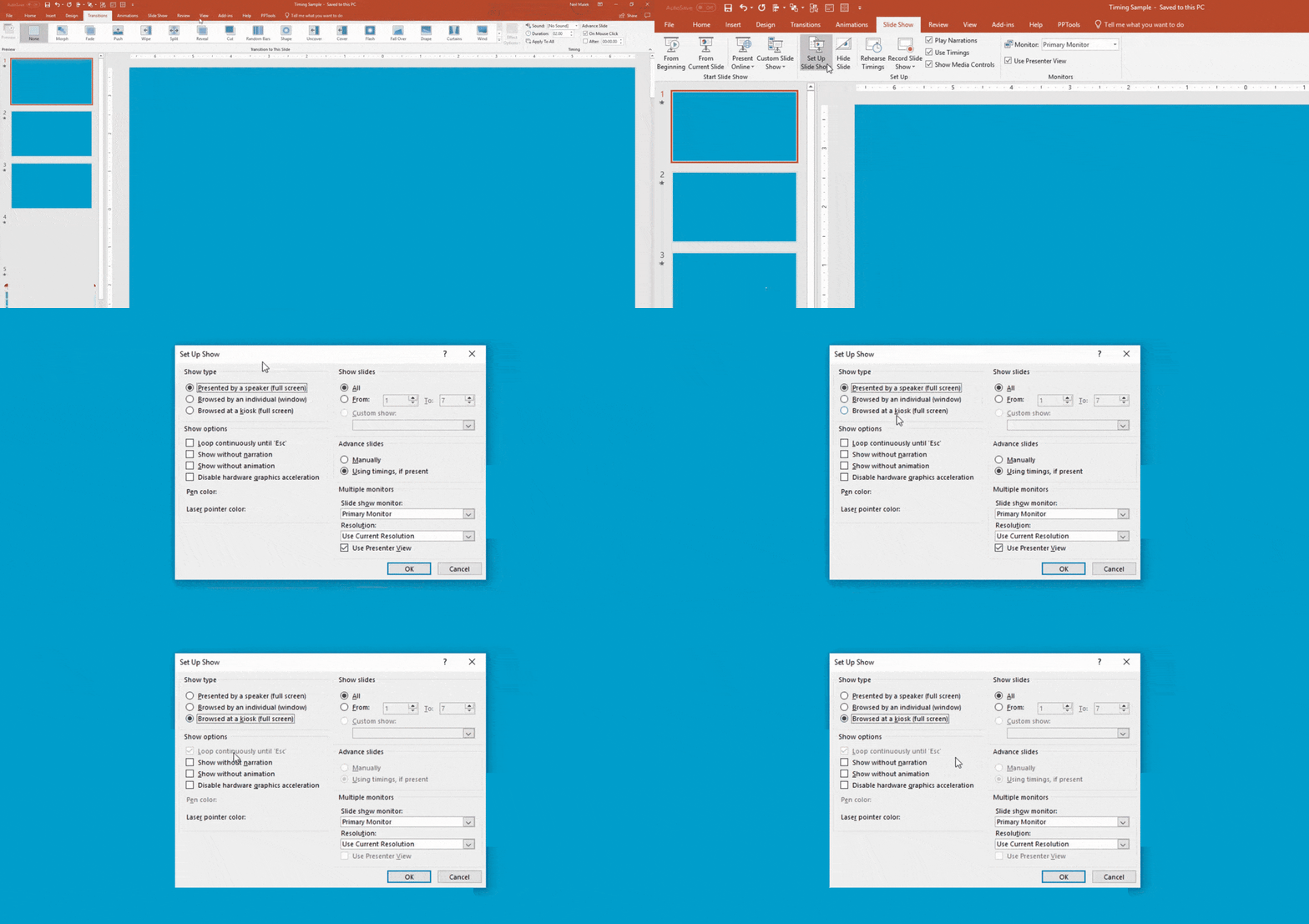
Standart oynatma, izleyicilerin içeriği atlamak için tıklamasına veya boşluk çubuğuna basmasına olanak tanır. Kiosk modu, bunu gözetimsiz ekranlarda kısıtlar.
Kiosk Ayarlarıyla İzleyici Müdahalesini Önleme
- Slayt Gösterisi > Slayt Gösterisini Ayarla'yı açın.
- Gösterim türü altında Kioskta taranıyor (tam ekran) seçeneğini belirleyin.
- PowerPoint'in 'Esc' tuşuna basılana kadar sürekli döngü yap seçeneğini otomatik olarak seçtiğini onaylayın, ardından Tamam'a tıklayın.
Kiosk modu, slayttaki boş alanlara yapılan olağan tıklamaları devre dışı bırakır; ancak Esc tuşu hâlâ çıkış yapar; bu, işletim sistemi düzeyinde bir kilit değildir. Gezinme için Ekle > Şekiller > Eylem Düğmeleri aracılığıyla köprülü denetimler ekleyin.


