
 Đã đăng 16 thg 9, 2026
  6 phút
  76 lượt xem
Một bản trình chiếu lặp có thể hỗ trợ màn hình sảnh chờ, gian hàng sự kiện hoặc trưng bày sản phẩm không người điều khiển. Các cài đặt dưới đây áp dụng cho các phiên bản máy tính để bàn hiện tại của Microsoft PowerPoint, bao gồm Microsoft 365. Bạn sẽ cấu hình vòng lặp tiêu chuẩn, hạn chế thao tác ngẫu nhiên bằng chế độ ki-ốt và lặp lại một nhóm trang chiếu đã chọn thông qua trình chiếu tùy chỉnh, với các điều khiển riêng biệt cho nội dung đa phương tiện.
Hãy tưởng tượng một màn hình triển lãm thương mại không người điều khiển chạy đến trang chiếu cuối cùng rồi đột ngột tắt. Khi bạn lặp một bản trình chiếu PowerPoint, nó sẽ khởi động lại liên tục. Hướng dẫn này đề cập đến phát lại tiêu chuẩn, chế độ ki-ốt và trình chiếu tùy chỉnh. Bạn cũng có thể chèn PDF vào PowerPoint hoặc so sánh Google Slides với bản trình chiếu PowerPoint trước khi xây dựng bộ trang chiếu.
Phương pháp 1: Cách thiết lập trình chiếu lặp tiêu chuẩn
Một vòng lặp trình chiếu tự động PowerPoint cần hai cài đặt: tự động chuyển trang chiếu và phát lại liên tục.
Bước 1: Đặt thời lượng tự động cho trang chiếu
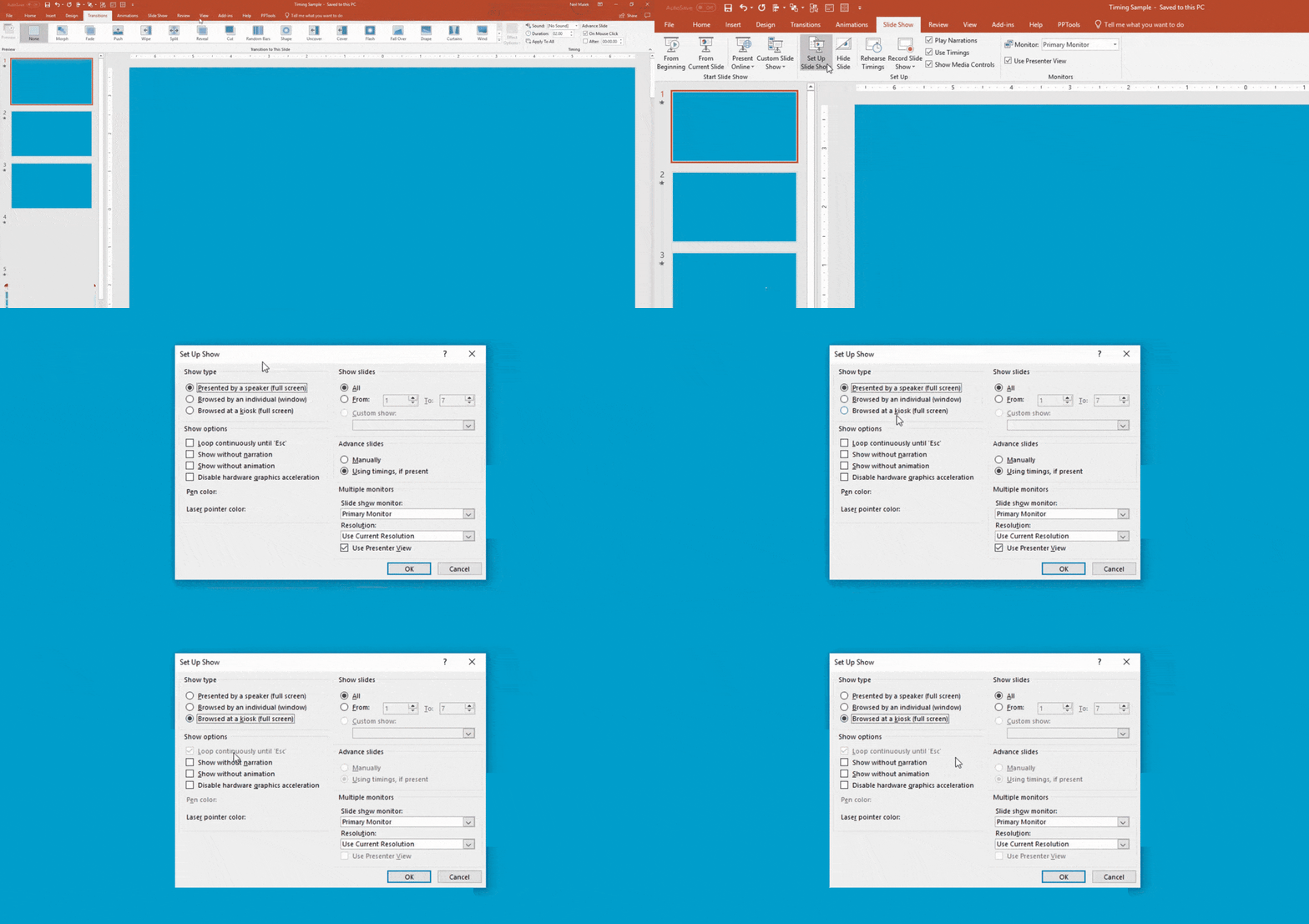
- Mở bản trình chiếu và chọn tab Transitions.
- Tìm Advance Slide trong nhóm Timing.
- Bỏ chọn On Mouse Click, chọn After và nhập thời gian hiển thị, chẳng hạn 00:05.00.
- Chọn Apply to All để áp dụng thời lượng đồng đều cho tất cả trang chiếu.
Điều chỉnh thời lượng riêng lẻ nếu các trang chiếu có nhiều nội dung cần thêm thời gian. Các trang chiếu sẽ tự động chuyển tiếp thay vì chờ thao tác từ người dùng.
Bước 2: Bật chế độ lặp liên tục
- Chọn Slide Show > Set Up Slide Show.
- Trong Show options, chọn Loop continuously until 'Esc'.
- Giữ Presented by a speaker (full screen) được chọn và nhấp OK.
- Nhấn F5, hoặc chọn From Beginning, để kiểm tra trình chiếu trong PowerPoint.
Vòng lặp trình chiếu PowerPoint sẽ quay lại từ trang chiếu cuối về trang chiếu đầu tiên. Nhấn Esc để dừng.
Phương pháp 2: Cách lặp PowerPoint tại triển lãm thương mại (chế độ ki-ốt)
Phát lại tiêu chuẩn cho phép người xem nhấp chuột hoặc nhấn phím cách để bỏ qua nội dung. Chế độ ki-ốt hạn chế điều này trên các màn hình không người điều khiển.
Ngăn người xem làm gián đoạn bằng cài đặt ki-ốt
- Mở Slide Show > Set Up Slide Show.
- Chọn Browsed at a kiosk (full screen) trong Show type.
- Xác nhận rằng PowerPoint tự động chọn Loop continuously until 'Esc', rồi nhấp OK.
Chế độ ki-ốt vô hiệu hóa các cú nhấp chuột thông thường vào vùng trống của trang chiếu, nhưng Esc vẫn thoát; đây không phải khóa ở cấp hệ điều hành. Để điều hướng, hãy thêm các nút điều khiển có siêu liên kết qua Insert > Shapes > Action Buttons.


