
 تاريخ النشر 16/09/2026
  6 د
6 د  76 مشاهدة
يمكن للعرض التقديمي المتكرر أن يدعم شاشة الاستقبال أو جناح الفعاليات أو عرض المنتجات دون الحاجة إلى تدخل. تنطبق الإعدادات أدناه على الإصدارات الحالية من Microsoft PowerPoint لسطح المكتب، بما في ذلك Microsoft 365. ستُعِدّ حلقة تشغيل قياسية، وتقيّد التنقل العشوائي بوضع الكشك، وتكرر مجموعة شرائح مختارة عبر عرض شرائح مخصص، مع عناصر تحكم منفصلة للوسائط.
تخيّل شاشة معرض تجاري دون مراقب تصل إلى آخر شريحة ثم تظلم. عندما تشغّل عرض PowerPoint في حلقة، يُعاد تشغيله باستمرار. يتناول هذا الدليل التشغيل القياسي ووضع الكشك والعرض المخصص. يمكنك أيضاً إدراج ملف PDF في PowerPoint أو مقارنة شرائح جوجل بـ عرض PowerPoint التقديمي قبل إنشاء العرض.
الطريقة الأولى: كيفية إعداد عرض تقديمي متكرر بشكل قياسي
تحتاج حلقة العرض التلقائي في PowerPoint إلى إعدادين: التقدم التلقائي للشرائح والتشغيل المستمر.
الخطوة الأولى: ضبط توقيتات الشرائح التلقائية
- افتح العرض وحدد علامة التبويب انتقالات.
- ابحث عن تقدم الشريحة في مجموعة التوقيت.
- أزل تحديد عند النقر بالماوس، وحدد بعد، وأدخل مدة عرض مثل 00:05.00.
- حدد تطبيق على الكل للحصول على توقيتات موحدة لجميع الشرائح.
اضبط التوقيتات الفردية إذا احتاجت الشرائح الكثيفة إلى وقت أطول. ستتقدم الشرائح تلقائياً بدلاً من انتظار أي إدخال.
الخطوة الثانية: تفعيل التكرار المستمر
- حدد عرض الشرائح > إعداد عرض الشرائح.
- ضمن خيارات العرض، حدد تشغيل في حلقة مستمرة حتى الضغط على 'Esc'.
- احتفظ بتحديد يُقدّمه مقدّم (ملء الشاشة) ثم انقر على موافق.
- اضغط على F5، أو حدد من البداية، لاختبار عرض الشرائح في PowerPoint.
ينبغي أن تعود حلقة عرض PowerPoint من الشريحة الأخيرة إلى الأولى. اضغط على Esc لإيقافه.
الطريقة الثانية: كيفية تشغيل PowerPoint في حلقة في معرض تجاري (وضع الكشك)
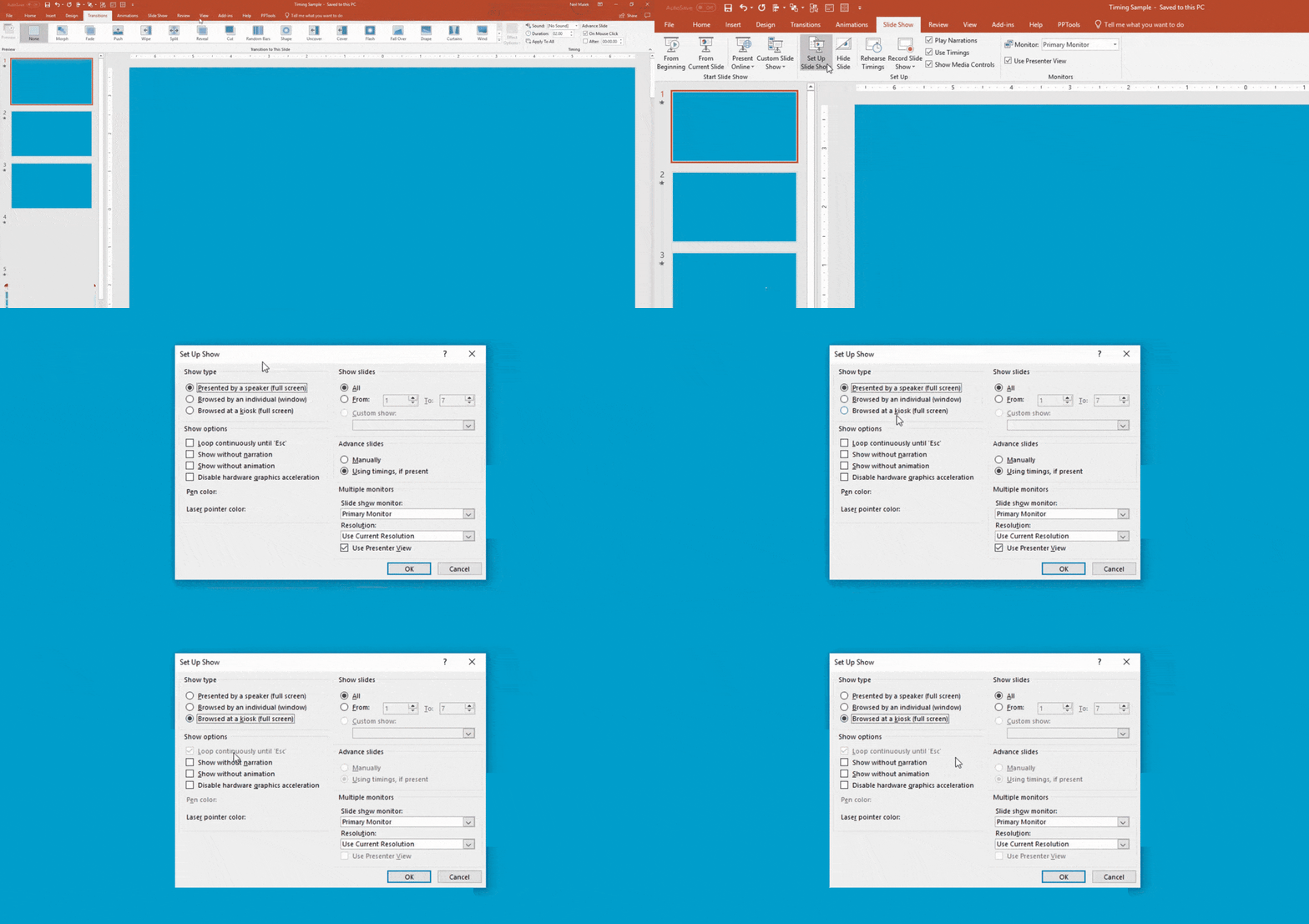
يتيح التشغيل القياسي للمشاهدين النقر أو الضغط على مفتاح المسافة لتخطي المحتوى. يُقيّد وضع الكشك ذلك على الشاشات غير المراقبة.
منع مقاطعة المشاهدين بإعدادات الكشك
- افتح عرض الشرائح > إعداد عرض الشرائح.
- حدد يُعرض في كشك (ملء الشاشة) ضمن نوع العرض.
- تأكد من أن PowerPoint يحدد تلقائياً تشغيل في حلقة مستمرة حتى الضغط على 'Esc'، ثم انقر على موافق.
يُعطّل وضع الكشك النقر العادي على المساحة الفارغة من الشريحة، غير أن Esc لا يزال يُنهي العرض؛ إذ لا يُعدّ قفلاً على مستوى نظام التشغيل. للتنقل، أضف عناصر تحكم مرتبطة بارتباطات تشعبية من خلال إدراج > أشكال > أزرار الإجراءات.


