
Jak zapętlić prezentację PowerPoint automatycznie

Spraw, aby pokaz slajdów przesuwał się od pierwszego do ostatniego slajdu, a następnie zaczynał od nowa — bez dotykania elementów sterowania.

Opublikowano 16 wrz 2026 Ostatnia aktualizacja 25 wrz 2026 6 min Wyświetlenia: 76
How to Loop a PowerPoint Presentation Automatically

Zapętlony pokaz slajdów sprawdza się jako ekran w holu, stoisko eventowe lub bezdotykowa prezentacja produktów. Poniższe ustawienia dotyczą aktualnych wersji desktopowych Microsoft PowerPoint, w tym Microsoft 365. Skonfigurujesz standardowe zapętlenie, ograniczysz swobodną nawigację za pomocą trybu kiosku i powtórzysz wybraną grupę slajdów w ramach niestandardowego pokazu — z osobnymi opcjami dla multimediów.

Wyobraź sobie bezdotykowy wyświetlacz na targach, który po dojściu do ostatniego slajdu po prostu gaśnie. Gdy zapętlisz prezentację PowerPoint, będzie ona restartować się w sposób ciągły. Ten poradnik omawia standardowe odtwarzanie, tryb kiosku i pokaz niestandardowy. Możesz również wstawić PDF do PowerPoint lub porównać Google Slides z prezentacją PowerPoint przed stworzeniem pokazu.

Metoda 1: Jak skonfigurować standardowy zapętlony pokaz slajdów

Automatyczny zapętlony pokaz slajdów w PowerPoint wymaga dwóch ustawień: automatycznego przechodzenia między slajdami i ciągłego odtwarzania.

Krok 1: Ustaw automatyczne czasy slajdów

  1. Otwórz pokaz i wybierz kartę Przejścia.

  2. Znajdź opcję Przesuń slajd w grupie Chronometraż.

  3. Odznacz Po kliknięciu myszą, zaznacz Po i wpisz czas wyświetlania, np. 00:05.00.

  4. Wybierz Zastosuj do wszystkich, aby ujednolicić czasy slajdów.

Dostosuj indywidualne czasy dla slajdów z dużą ilością treści. Slajdy będą przesuwać się automatycznie, bez oczekiwania na działanie użytkownika.

Krok 2: Włącz ciągłe zapętlenie

  1. Wybierz Pokaz slajdów > Konfiguruj pokaz slajdów.

  2. W sekcji Opcje pokazu zaznacz Pętla ciągła do naciśnięcia klawisza „Esc“.

  3. Pozostaw zaznaczoną opcję Prezentowany przez prezentera (pełny ekran) i kliknij OK.

  4. Naciśnij F5 lub wybierz Od początku, aby przetestować pokaz slajdów w PowerPoint.

Zapętlony pokaz slajdów PowerPoint powinien wrócić z ostatniego slajdu do pierwszego. Naciśnij Esc, aby go zatrzymać.

Metoda 2: Jak zapętlić PowerPoint na targach (tryb kiosku)
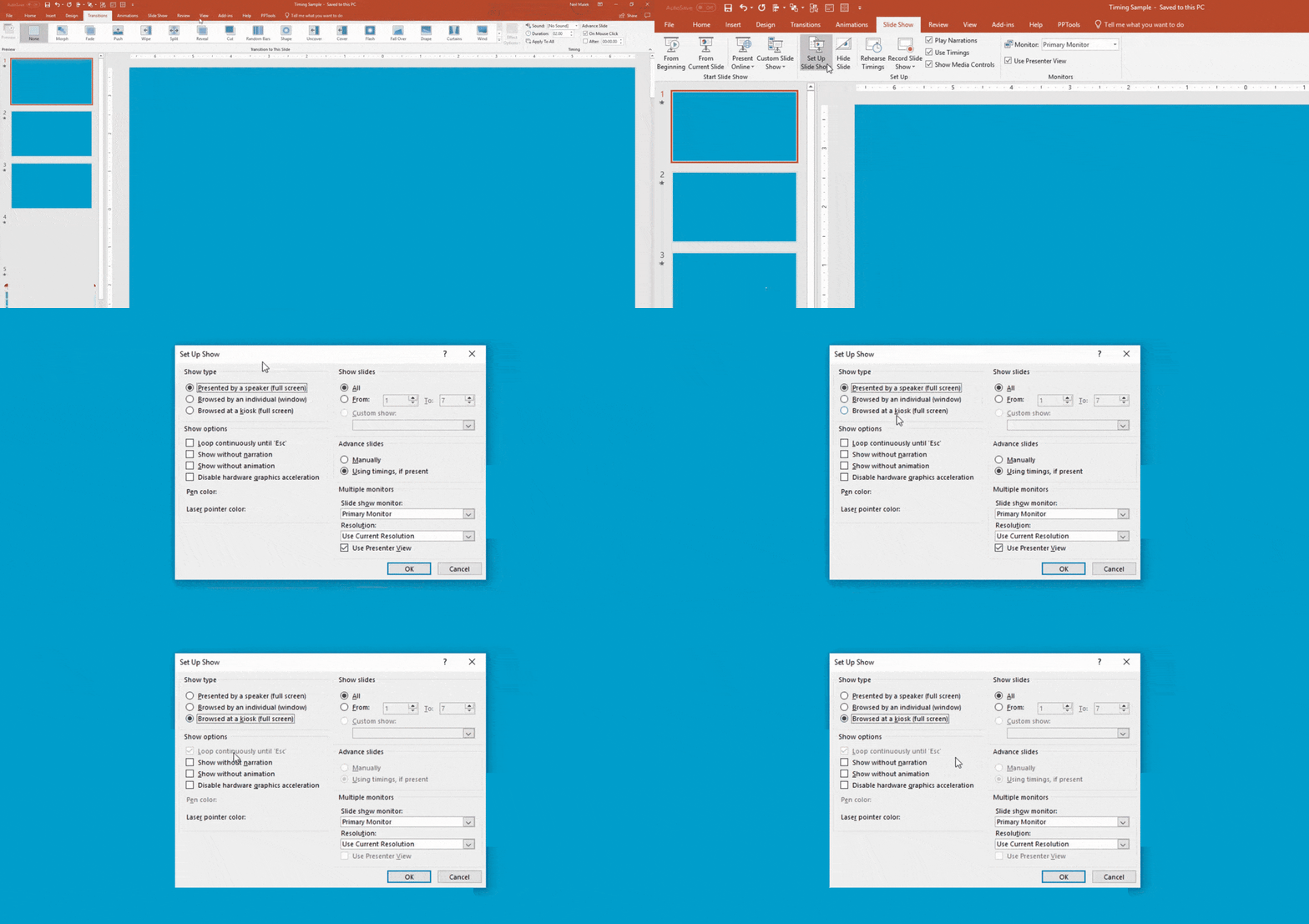
Jak zapętlić PowerPoint na targach (tryb kiosku)

Standardowe odtwarzanie pozwala widzom kliknąć lub nacisnąć spację, aby pominąć treść. Tryb kiosku ogranicza tę możliwość na monitorach bez obsługi.

Zapobieganie ingerencji widzów za pomocą ustawień kiosku

  1. Otwórz Pokaz slajdów > Konfiguruj pokaz slajdów.

  2. W sekcji Typ pokazu wybierz Przeglądany w kiosku (pełny ekran).

  3. Upewnij się, że PowerPoint automatycznie zaznacza opcję Pętla ciągła do naciśnięcia klawisza „Esc“, a następnie kliknij OK.

Tryb kiosku wyłącza zwykłe kliknięcia w pustą przestrzeń slajdu, ale Esc nadal zamyka pokaz — nie jest to blokada na poziomie systemu operacyjnego. Aby umożliwić nawigację, dodaj kontrolki z hiperłączami przez Wstawianie > Kształty > Przyciski akcji.


Jak zapętlić wybrany podzbiór slajdów (niestandardowy pokaz slajdów)

Możesz zapętlić slajdy w PowerPoint bez usuwania treści z głównego pokazu złożonego z 25 slajdów. Możesz na przykład uwzględnić tylko slajdy od 5 do 12.

Krok 1: Utwórz niestandardowy pokaz slajdów

  1. Wybierz Pokaz slajdów > Niestandardowy pokaz slajdów > Niestandardowe pokazy.

  2. Kliknij Nowy i nadaj pokazu nazwę, np. „Pętla w holu“.

  3. Zaznacz wymagane slajdy, kliknij Dodaj, a następnie OK.

Krok 2: Ustaw pętlę uruchamiającą tylko niestandardowy pokaz

  1. Wybierz Pokaz slajdów > Konfiguruj pokaz slajdów.

  2. W sekcji Pokaż slajdy wybierz Pokaz niestandardowy i wskaż zapisany pokaz.

  3. Zaznacz Pętla ciągła do naciśnięcia klawisza „Esc“ i kliknij OK.

Hasło „powtórzenie pokazu slajdów PowerPoint“ często opisuje dokładnie to zadanie: powtórzenie jednego wielokrotnie używanego podzbioru zamiast całej prezentacji.

Jak zapętlić dźwięk lub animacje w PowerPoint

Zapętlenie pokazu nie powoduje automatycznego powtarzania każdego efektu multimedialnego. Dźwięk i animacje należy skonfigurować osobno.

Ciągły dźwięk w tle

Zaznacz ikonę dźwięku, otwórz kontekstową kartę Odtwarzanie lub Format dźwięku i wybierz Odtwarzaj w tle. PowerPoint włącza opcje Odtwarzaj na wszystkich slajdach i Pętla do zatrzymania — sprawdź, czy obie są aktywne, jeśli chcesz uzyskać ciągłe odtwarzanie muzyki.

Powtarzanie animacji slajdów

Otwórz Okienko animacji, kliknij prawym przyciskiem myszy efekt, wybierz Opcje efektu i przejdź do karty Chronometraż. Ustaw opcję Powtórz na Do końca slajdu. Animacja będzie się powtarzać tylko przez czas, gdy dany slajd pozostaje aktywny.

Rozwiązywanie problemów: Dlaczego mój PowerPoint się nie zapętla?

Jeśli slajdy się nie przesuwają, sprawdź Przejścia > Chronometraż > Przesuń slajd. Zaznacz Po, wpisz wartość większą niż 00:00.00 i zastosuj ją do odpowiednich slajdów. Opcja Po kliknięciu myszą może pozostać zaznaczona razem z Po, choć jej odznaczenie zapobiega ręcznemu przesuwaniu slajdów. Jeśli pokaz dociera do końca, ale nie restartuje się, otwórz ponownie Konfiguruj pokaz slajdów i upewnij się, że opcja zapętlenia jest włączona. Aby natychmiast zatrzymać dowolny zapętlony pokaz lub pokaz w trybie kiosku, naciśnij Esc.

Podsumowanie

Korzystaj ze standardowego odtwarzania do ogólnego autoprezentowania, trybu kiosku do ograniczenia publicznej nawigacji i niestandardowego pokazu, gdy główny zestaw slajdów zawiera dodatkowe elementy. Przetestuj pełny cykl przed pozostawieniem pokazu bez nadzoru. Aby uzyskać kopię o stałym układzie, możesz przekonwertować PowerPoint do PDF za pomocą PDFFly.

Powiązane artykuły

