
 Publié 16 sept. 2026
  6 min
6 min  76 vues
Un diaporama en boucle peut animer un écran d'accueil, un stand d'événement ou une vitrine de produit sans surveillance. Les paramètres ci-dessous s'appliquent aux versions de bureau actuelles de Microsoft PowerPoint, y compris Microsoft 365. Vous configurerez une boucle standard, limiterez la navigation spontanée avec le mode kiosque et répéterez un groupe de diapositives sélectionné grâce à un diaporama personnalisé, avec des commandes distinctes pour les médias.
Imaginez un présentoir de salon commercial sans surveillance qui atteint sa dernière diapositive, puis s'éteint. Lorsque vous mettez en boucle une présentation PowerPoint, elle redémarre en continu. Ce tutoriel couvre les modes de lecture standard, kiosque et diaporama personnalisé. Vous pouvez également insérer un PDF dans PowerPoint ou comparer Google Slides à une présentation PowerPoint avant de créer votre diaporama.
Méthode 1 : Comment configurer un diaporama en boucle standard
Un défilement automatique en boucle dans PowerPoint nécessite deux réglages : l'avance automatique des diapositives et la lecture continue.
Étape 1 : Définir les minutages automatiques des diapositives
- Ouvrez le diaporama et sélectionnez l'onglet Transitions.
- Repérez Avance de la diapositive dans le groupe Minutage.
- Décochez Au clic de la souris, cochez Après et saisissez une durée d'affichage telle que 00:05.00.
- Cliquez sur Appliquer partout pour uniformiser les minutages.
Ajustez les minutages individuels si certaines diapositives denses nécessitent plus de temps. Les diapositives avancent alors automatiquement sans attendre d'action de l'utilisateur.
Étape 2 : Activer la lecture en boucle continue
- Sélectionnez Diaporama > Configurer le diaporama.
- Sous Options du diaporama, cochez Boucle continue jusqu'à « Échap ».
- Conservez l'option Présenté par un présentateur (plein écran) et cliquez sur OK.
- Appuyez sur F5 ou sélectionnez Depuis le début pour tester le diaporama dans PowerPoint.
Le diaporama en boucle doit revenir de la dernière diapositive à la première. Appuyez sur Échap pour l'arrêter.
Méthode 2 : Comment mettre en boucle un diaporama PowerPoint lors d'un salon (mode kiosque)
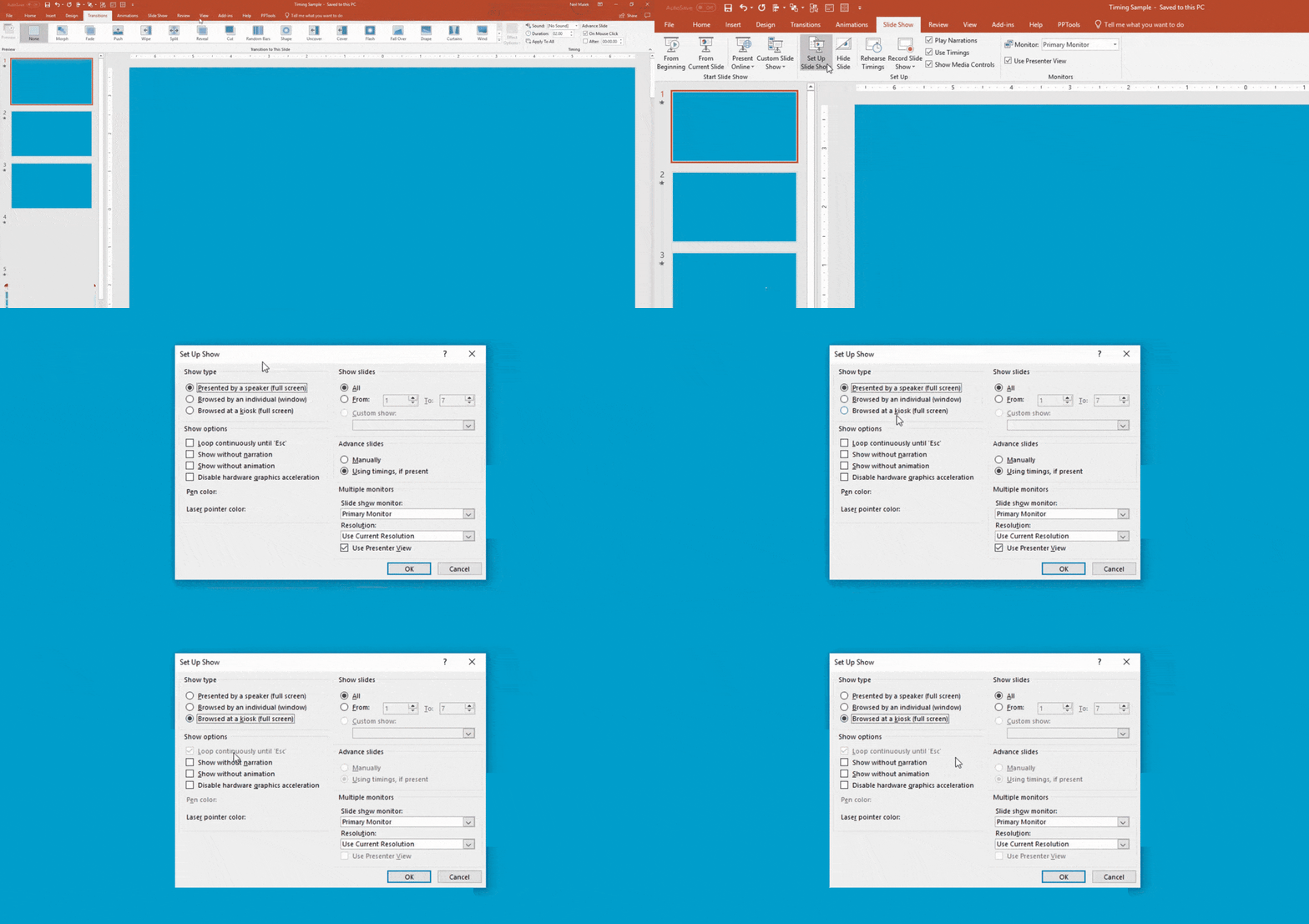
La lecture standard permet aux spectateurs de cliquer ou d'appuyer sur la barre d'espace pour passer du contenu. Le mode kiosque limite cette possibilité sur les écrans sans surveillance.
Empêcher les interruptions des visiteurs grâce aux paramètres kiosque
- Ouvrez Diaporama > Configurer le diaporama.
- Sous Type de diaporama, sélectionnez Présenté sur une borne (plein écran).
- Vérifiez que PowerPoint active automatiquement Boucle continue jusqu'à « Échap », puis cliquez sur OK.
Le mode kiosque désactive les clics ordinaires sur les zones vides de la diapositive, mais Échap permet toujours de quitter ; il ne s'agit pas d'un verrouillage au niveau du système d'exploitation. Pour la navigation, ajoutez des commandes avec liens hypertextes via Insertion > Formes > Boutons d'action.


