
 Publicado 16 sept 2026
  6 min
6 min  76 visualizaciones
Una presentación en bucle puede servir de pantalla para un vestíbulo, un expositor en un evento o una exhibición de productos sin asistencia. Las configuraciones que se describen a continuación aplican a las versiones de escritorio actuales de Microsoft PowerPoint, incluido Microsoft 365. Aprenderás a configurar un bucle estándar, a restringir la navegación casual con el modo quiosco y a repetir un grupo seleccionado mediante una presentación personalizada, con controles independientes para los elementos multimedia.
Imagina que una pantalla desatendida en una feria comercial llega a la última diapositiva y se queda en negro. Cuando pones en bucle una presentación de PowerPoint, esta se reinicia de forma continua. Este tutorial cubre la reproducción estándar, el modo quiosco y la presentación personalizada. También puedes insertar un PDF en PowerPoint o comparar Google Slides con una presentación de PowerPoint antes de crear tu presentación.
Método 1: Cómo configurar una presentación en bucle estándar
Una presentación de PowerPoint en avance automático y bucle requiere dos configuraciones: avance automático de diapositivas y reproducción continua.
Paso 1: Configurar los tiempos automáticos de las diapositivas
- Abre la presentación y selecciona la pestaña Transiciones.
- Busca Avanzar diapositiva en el grupo Intervalos.
- Desmarca Al hacer clic con el mouse, selecciona Después de e ingresa un tiempo de visualización, como 00:05.00.
- Selecciona Aplicar a todas para usar los mismos tiempos en todas las diapositivas.
Ajusta los tiempos individuales si alguna diapositiva con mucho contenido necesita más tiempo. Las diapositivas avanzan automáticamente sin esperar ninguna acción del usuario.
Paso 2: Activar la reproducción continua en bucle
- Selecciona Presentación con diapositivas > Configurar presentación con diapositivas.
- En Opciones de presentación, selecciona Repetir el ciclo hasta presionar 'Esc'.
- Deja seleccionada la opción Presentada por un orador (pantalla completa) y haz clic en Aceptar.
- Presiona F5 o selecciona Desde el principio para probar la presentación en PowerPoint.
La presentación en bucle de PowerPoint debería volver de la última diapositiva a la primera. Presiona Esc para detenerla.
Método 2: Cómo poner en bucle una presentación de PowerPoint en una feria comercial (modo quiosco)
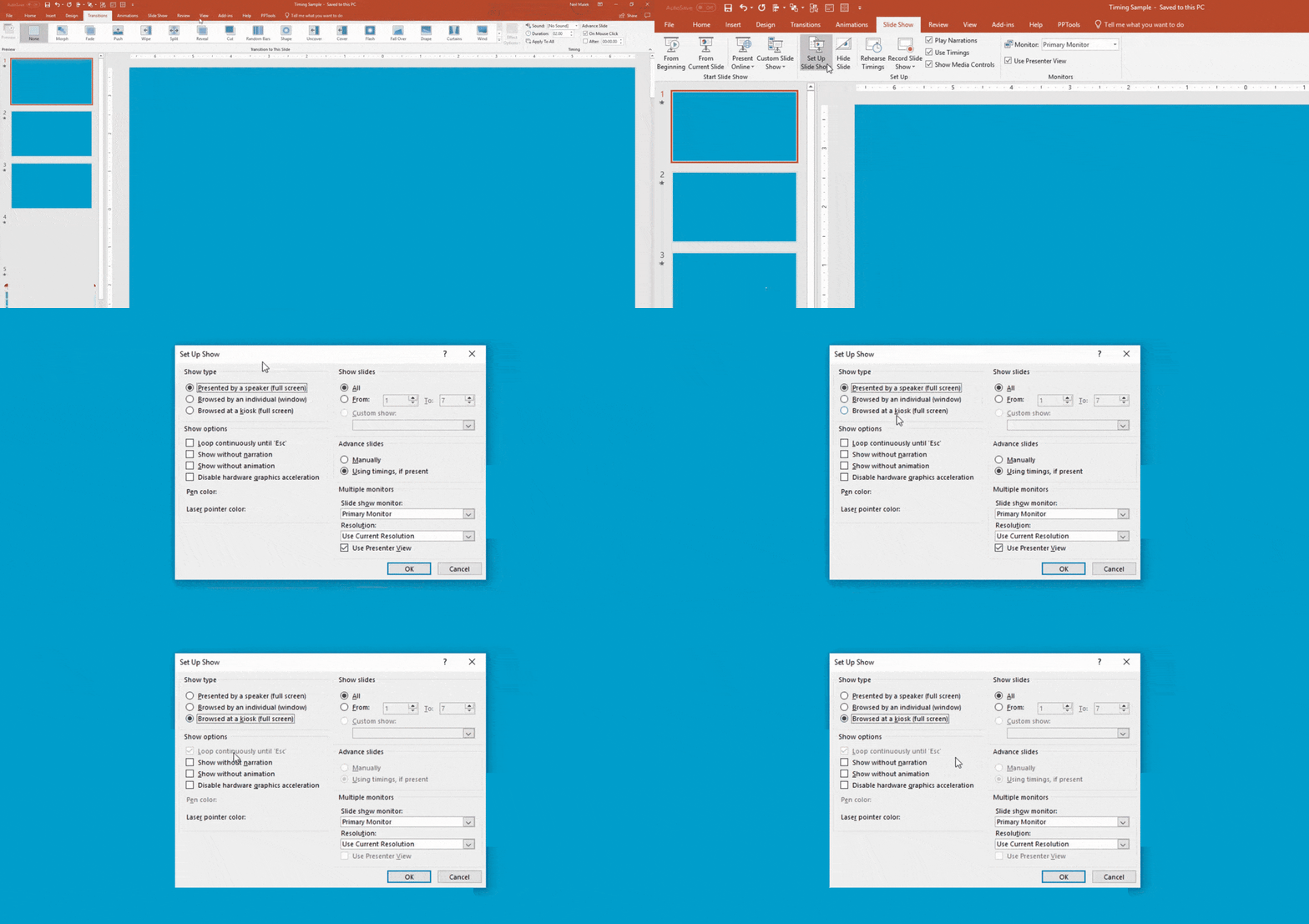
La reproducción estándar permite que los espectadores hagan clic o presionen la barra espaciadora para saltar contenido. El modo quiosco limita esto en pantallas sin asistencia.
Cómo evitar interrupciones del espectador con la configuración de quiosco
- Abre Presentación con diapositivas > Configurar presentación con diapositivas.
- Selecciona Explorada en un quiosco (pantalla completa) en Tipo de presentación.
- Confirma que PowerPoint activa automáticamente Repetir el ciclo hasta presionar 'Esc' y haz clic en Aceptar.
El modo quiosco deshabilita los clics comunes en el espacio en blanco de las diapositivas, pero Esc sigue siendo funcional para salir; no es un bloqueo a nivel del sistema operativo. Para agregar navegación, incluye controles con hipervínculos a través de Insertar > Formas > Botones de acción.


