
 Pubblicato 16 set 2026
  6 min
6 min  76 visualizzazioni
Una presentazione in loop è utile per uno schermo nella hall, uno stand fieristico o una vetrina di prodotti senza operatore. Le impostazioni seguenti si applicano alle versioni desktop aggiornate di Microsoft PowerPoint, incluso Microsoft 365. Configurerai un loop standard, limiterai la navigazione casuale con la modalità chiosco e ripeterai un gruppo selezionato di diapositive tramite una presentazione personalizzata, con controlli separati per i contenuti multimediali.
Immagina uno schermo incustodito a una fiera che raggiunge l'ultima diapositiva e poi si spegne. Quando metti in loop una presentazione PowerPoint, essa riparte continuamente. Questo tutorial tratta la riproduzione standard, la modalità chiosco e le presentazioni personalizzate. Puoi anche inserire un PDF in PowerPoint oppure confrontare Google Slides con una presentazione PowerPoint prima di costruire il file.
Metodo 1: Come impostare una presentazione in loop standard
Una presentazione PowerPoint con avanzamento automatico in loop richiede due impostazioni: avanzamento automatico delle diapositive e riproduzione continua.
Passaggio 1: Imposta la temporizzazione automatica delle diapositive
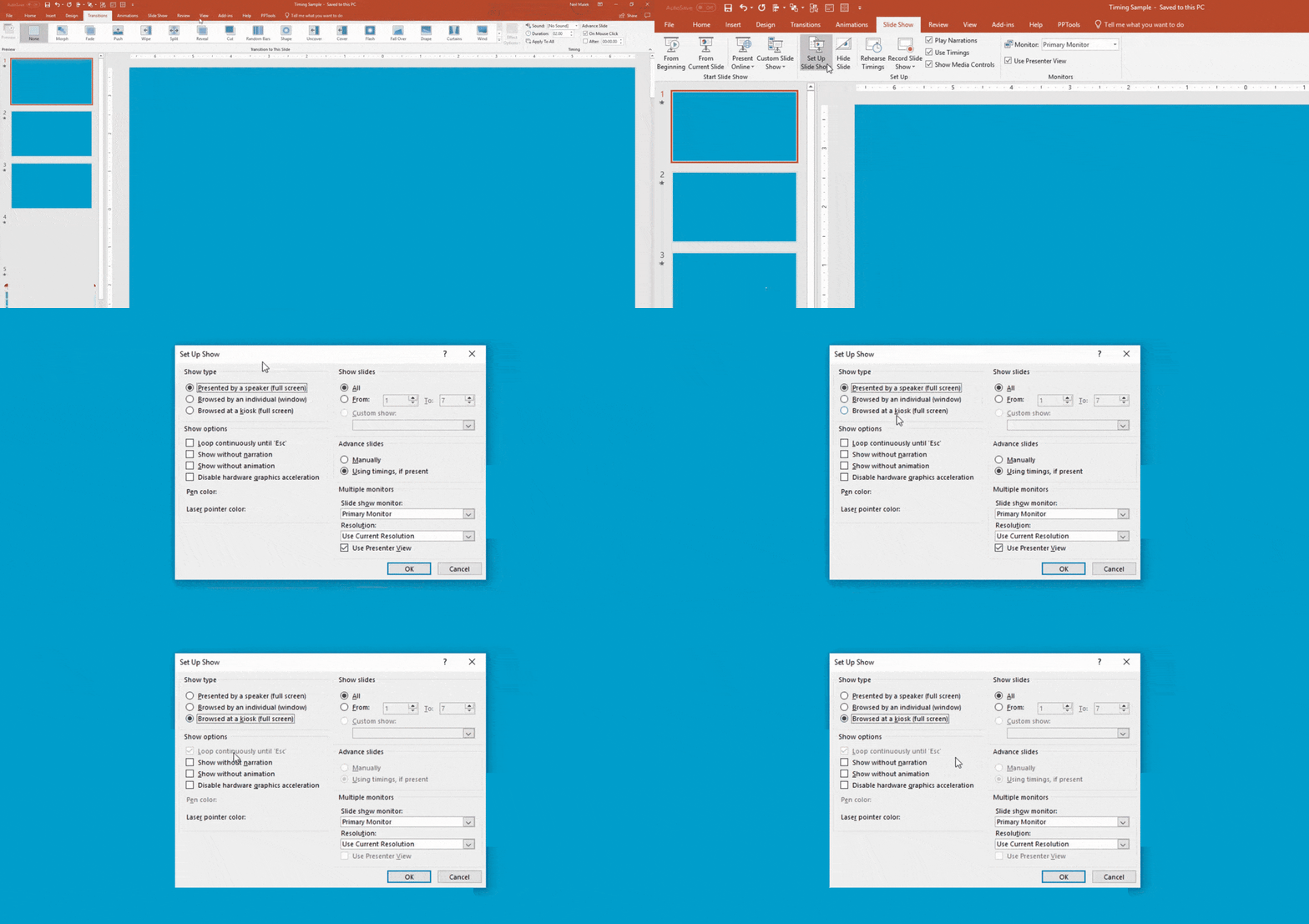
- Apri il file e seleziona la scheda Transizioni.
- Trova Avanzamento diapositiva nel gruppo Intervallo.
- Deseleziona Al clic del mouse, seleziona Dopo e inserisci un tempo di visualizzazione come 00:05.00.
- Seleziona Applica a tutte per applicare la stessa temporizzazione a tutte le diapositive.
Modifica le temporizzazioni singole se alcune diapositive più dense richiedono più tempo. Le diapositive avanzano automaticamente senza attendere un'azione dell'utente.
Passaggio 2: Attiva il loop continuo
- Seleziona Presentazione > Imposta presentazione.
- Sotto Opzioni presentazione, seleziona Ciclo continuo fino a 'Esc'.
- Mantieni selezionata l'opzione Presentata da un relatore (schermo intero) e clicca su OK.
- Premi F5, oppure seleziona Dall'inizio, per testare la presentazione in PowerPoint.
La presentazione in loop di PowerPoint dovrebbe tornare dall'ultima diapositiva alla prima. Premi Esc per interromperla.
Metodo 2: Come mettere in loop una presentazione PowerPoint a una fiera (modalità chiosco)
La riproduzione standard consente agli spettatori di cliccare o premere la barra spaziatrice per saltare i contenuti. La modalità chiosco limita questa possibilità sugli schermi incustoditi.
Impedire le interruzioni degli spettatori con le impostazioni chiosco
- Apri Presentazione > Imposta presentazione.
- Seleziona Visualizzata in un chiosco (schermo intero) sotto Tipo di presentazione.
- Verifica che PowerPoint selezioni automaticamente Ciclo continuo fino a 'Esc', quindi clicca su OK.
La modalità chiosco disabilita i clic ordinari sullo spazio vuoto delle diapositive, ma Esc consente comunque di uscire; non si tratta di un blocco a livello di sistema operativo. Per la navigazione, aggiungi controlli con collegamento ipertestuale tramite Inserisci > Forme > Pulsanti azione.


