
Cara Mengulang Presentasi PowerPoint Secara Otomatis

Buat dek terus bergerak dari slide pertama hingga terakhir, lalu mulai lagi tanpa menyentuh kontrol.

Diterbitkan 16 Sep 2026 Terakhir diperbarui 25 Sep 2026 6 mnt 76 tampilan
How to Loop a PowerPoint Presentation Automatically

Sebuah dek yang berulang dapat mendukung layar lobi, stan acara, atau tampilan produk tanpa pengawasan. Pengaturan berikut berlaku untuk versi desktop Microsoft PowerPoint terkini, termasuk Microsoft 365. Anda akan mengonfigurasi pengulangan standar, membatasi navigasi kasual dengan mode kiosk, dan mengulang grup slide tertentu melalui tampilan slide kustom, dengan kontrol terpisah untuk media.

Bayangkan tampilan pameran dagang tanpa pengawasan yang mencapai slide terakhirnya, lalu menjadi gelap. Saat Anda mengulang presentasi PowerPoint, presentasi tersebut memulai ulang secara terus-menerus. Tutorial ini mencakup pemutaran standar, kiosk, dan tampilan kustom. Anda juga bisa menyisipkan PDF ke dalam PowerPoint atau membandingkan Google Slides dengan presentasi PowerPoint sebelum membuat dek.

Metode 1: Cara menyiapkan presentasi berulang standar

Pengulangan tayangan slide otomatis PowerPoint memerlukan dua pengaturan: kemajuan slide otomatis dan pemutaran berkelanjutan.

Langkah 1: Atur waktu slide otomatis

  1. Buka dek dan pilih tab Transitions.
  2. Temukan Advance Slide di grup Timing.
  3. Hapus centang On Mouse Click, pilih After, dan masukkan waktu tampil seperti 00:05.00.
  4. Pilih Apply to All untuk pengaturan waktu slide yang seragam.

Sesuaikan waktu individual jika slide yang padat memerlukan waktu lebih lama. Slide maju secara otomatis tanpa menunggu masukan.

Langkah 2: Aktifkan pengulangan berkelanjutan

  1. Pilih Slide Show > Set Up Slide Show.
  2. Di bawah Show options, pilih Loop continuously until 'Esc'.
  3. Pastikan Presented by a speaker (full screen) tetap terpilih dan klik OK.
  4. Tekan F5, atau pilih From Beginning, untuk menguji tayangan slide di PowerPoint.

Tayangan slide berulang PowerPoint seharusnya kembali dari slide terakhir ke slide pertama. Tekan Esc untuk menghentikannya.

Metode 2: Cara mengulang PowerPoint di pameran dagang (mode kiosk)
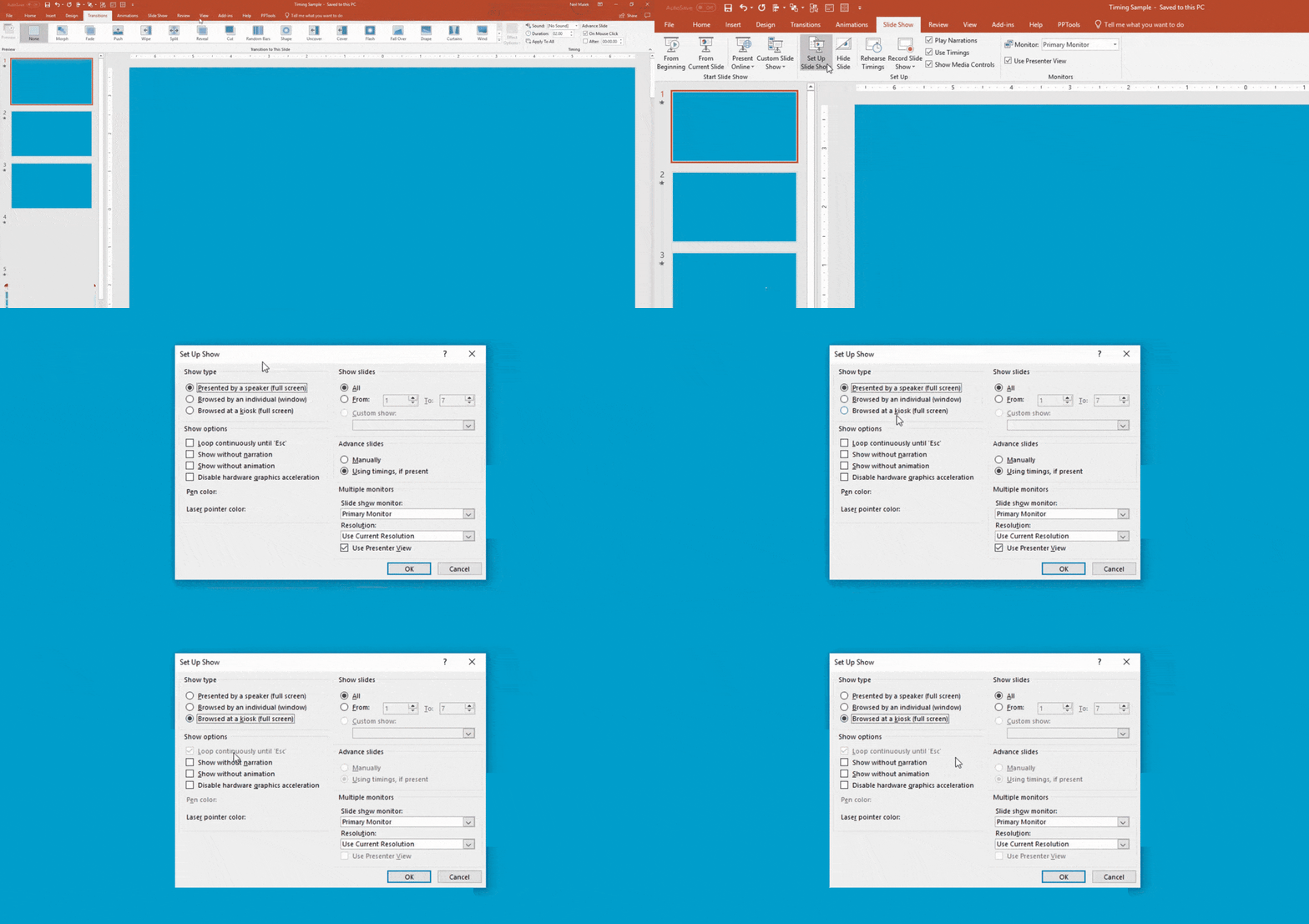
Cara mengulang PowerPoint di pameran dagang (mode kiosk)

Pemutaran standar memungkinkan penonton mengklik atau menekan bilah spasi untuk melewati konten. Mode kiosk membatasi hal ini pada layar tanpa pengawasan.

Mencegah gangguan penonton dengan pengaturan kiosk

  1. Buka Slide Show > Set Up Slide Show.
  2. Pilih Browsed at a kiosk (full screen) di bawah Show type.
  3. Konfirmasikan bahwa PowerPoint secara otomatis memilih Loop continuously until 'Esc', lalu klik OK.

Mode kiosk menonaktifkan klik biasa pada ruang slide kosong, tetapi Esc tetap bisa keluar; ini bukan kunci sistem operasi. Untuk navigasi, tambahkan kontrol berhiperlink melalui Insert > Shapes > Action Buttons.


Cara mengulang subset slide tertentu (tampilan slide kustom)

Anda bisa mengulang slide di PowerPoint tanpa menghapus konten dari dek master 25 slide. Misalnya, sertakan hanya slide 5 hingga 12.

Langkah 1: Buat tampilan slide kustom

  1. Pilih Slide Show > Custom Slide Show > Custom Shows.
  2. Klik New dan beri nama tampilan tersebut, seperti "Lobby Loop."
  3. Pilih slide yang diperlukan, klik Add, dan klik OK.

Langkah 2: Atur pengulangan untuk hanya menjalankan tampilan kustom

  1. Pilih Slide Show > Set Up Slide Show.
  2. Di bawah Show slides, pilih Custom show dan pilih tampilan yang tersimpan.
  3. Pilih Loop continuously until 'Esc' dan klik OK.

Frasa pencarian "mengulang tayangan slide PowerPoint" sering mendeskripsikan tugas ini dengan tepat: mengulang satu subset yang dapat digunakan kembali alih-alih seluruh presentasi.

Cara mengulang audio atau animasi di PowerPoint

Pengulangan dek tidak mengulang setiap efek media. Konfigurasikan audio dan animasi secara terpisah.

Audio latar belakang berkelanjutan

Pilih ikon audio, buka tab kontekstual Playback atau Audio Format, dan pilih Play in Background. PowerPoint mengaktifkan Play Across Slides dan Loop until Stopped; verifikasi kedua opsi jika Anda menginginkan musik yang terus-menerus.

Mengulang animasi slide

Buka Animation Pane, klik kanan efek tersebut, pilih Effect Options, dan buka tab Timing. Atur Repeat ke Until End of Slide. Animasi kemudian berulang hanya saat slide tersebut masih aktif.

Pemecahan masalah: Mengapa PowerPoint saya tidak berulang?

Jika slide tidak bergerak, periksa Transitions > Timing > Advance Slide. Pilih After, masukkan nilai di atas 00:00.00, dan terapkan ke slide yang dimaksud. On Mouse Click bisa tetap terpilih bersamaan dengan After, meskipun menghapus centangnya mencegah kemajuan manual. Jika tayangan mencapai akhir tetapi tidak memulai ulang, buka kembali Set Up Slide Show dan konfirmasikan opsi pengulangan. Untuk menghentikan pengulangan atau tayangan kiosk apa pun segera, tekan Esc.

Kesimpulan

Gunakan pemutaran standar untuk pemutaran otomatis umum, mode kiosk untuk membatasi navigasi publik, dan tampilan kustom saat dek master berisi slide tambahan. Uji siklus penuh sebelum meninggalkannya tanpa pengawasan. Untuk salinan dengan tata letak tetap, Anda bisa mengonversi PowerPoint ke PDF dengan PDFFly.

Artikel terkait

